
- WordPressでブログを開設したのに最初の1記事が書けない
- 何をどこから書けばいいのかわからない
- 画面の前で手が止まってしまう
手が止まる理由のひとつは「書く順番」が決まっていないことです。
この記事では初心者が迷わず1記事を書き上げるための7ステップを紹介します。7ステップのあとにはそのまま使えるテンプレートも用意しました。
 つきひゃく
つきひゃくも「何か発信したい!」が先行するばかりで、いざ画面を前にすると何から書き始めたらいいのか戸惑いました…
ブログの開設がまだの方は先にこちらの記事をどうぞ。
ブログ記事は「型」で書く
ブログ記事は下の図の形で組み立てます。
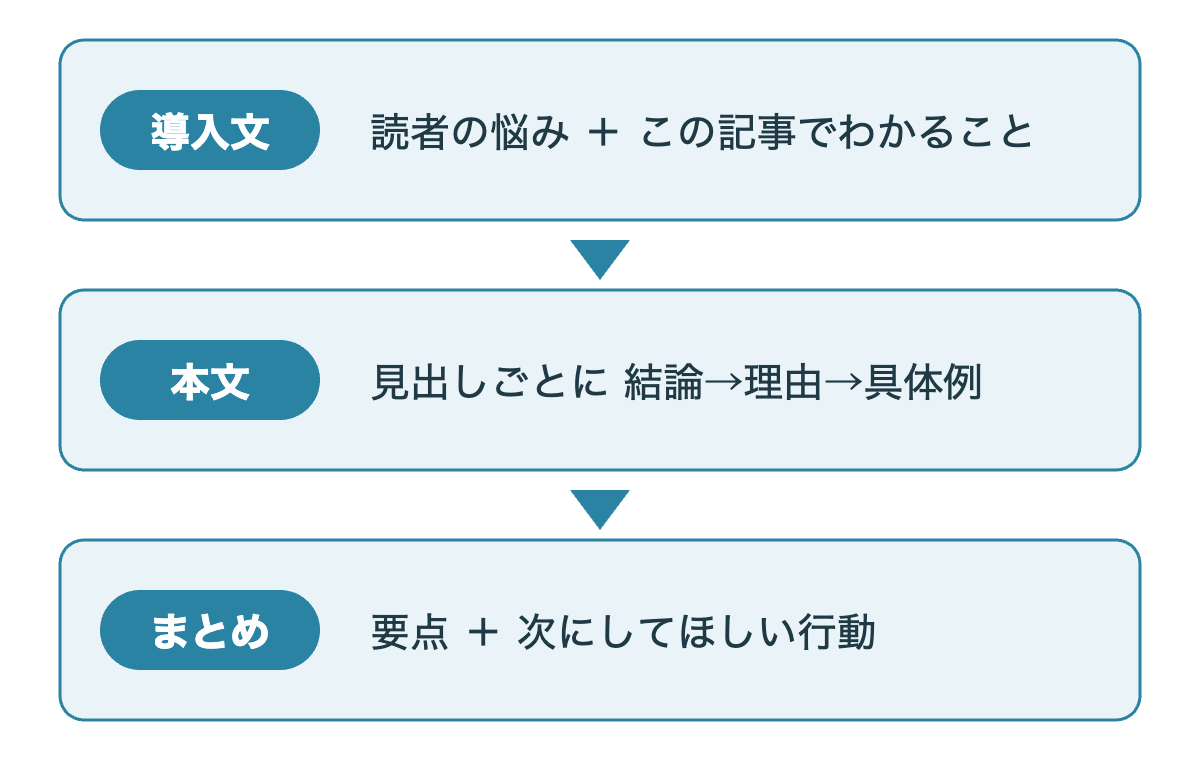
毎回この形に当てはめればゼロから構成を考える必要はありません。
型どおりに書いたらどの記事も同じになりませんか?
つきひゃく型が決めるのは並べる順番だけです。中身は読者とゴールで変わります!
記事を書き上げる7ステップ
読者を1人決める
「ブログを始めたばかりで最初の記事が書けない人」のように具体的な1人を思い浮かべます。
おすすめは過去の自分を読者にすることです。何に困っていたかを知っているので書く内容に迷いません。
記事のゴールを1つ決める
読み終わった人に何ができるようになってほしいか。ゴールは1記事につき1つです。
この記事のゴールは「テンプレートを使って1記事を書き始められること」です。ゴールが2つ以上あるなら記事を分けましょう。
キーワードを決める
読者が検索窓に打ち込みそうな言葉を考えます。この記事なら「ブログ 記事 書き方」です。
キーワードに迷ったらGoogleの検索窓に思いついた言葉を入れてみましょう。入力の途中で出てくる候補(予測入力)にはGoogleで実際に行われた検索が反映されています。読者が使っている言葉を知る手がかりです。
参考:Google の予測入力候補の仕組み(Google 検索ヘルプ)
決めたキーワードはタイトルと見出しに自然な形で入れます。無理に何度も入れる必要はありません。
見出しだけ先に作る
本文を書く前に見出しを3〜5個並べます。
見出しだけを上から読んで話が通じれば構成は完成です。この土台があると本文で迷いにくくなります。
本文から書き始めたらダメですか?
つきひゃくもちろん書けるなら大丈夫です。手が止まったら見出しを並べるところに戻ってみてくださいね!
見出しごとに「結論→理由→具体例」で書く
各見出しの最初の1文は結論です。そのあとに理由と具体例を足します。
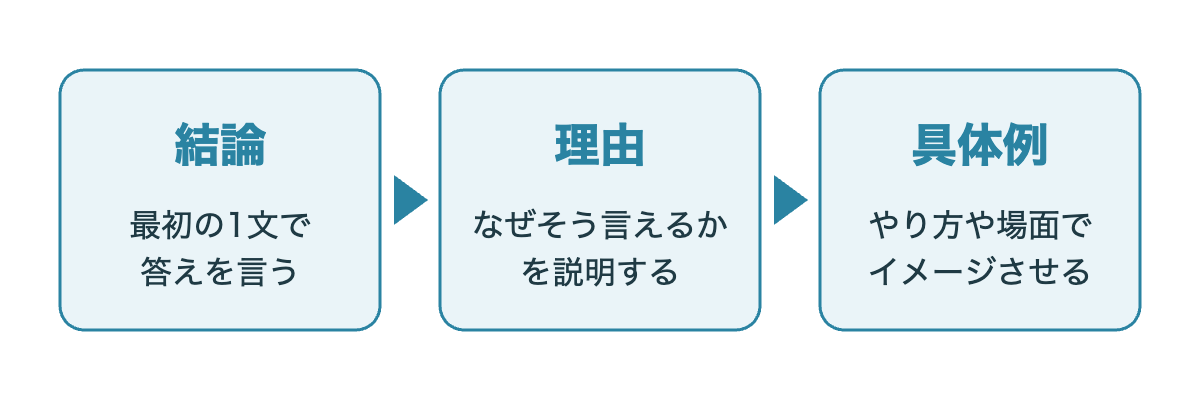
この順番なら途中で読むのをやめた人や流し読みする人にも結論が届きます。
導入文とまとめを書く
導入文とまとめを書くのは本文のあとです。
本文ができていれば内容を要約するだけで済みます。導入文で手が止まるときは書く順番を変えてみてください。
導入文はテンプレートの【導入文】にある3つの項目を埋める形で書きます。まとめの材料は各見出しの最初の1文(結論)です。
声に出して読み直す
声に出すと長すぎる文や同じ語尾の連続に気づけます。1文は60字以内が目安です。
ここでは誤字や古い年の表記が残っていないかも確認します。
そのまま使える記事テンプレート
下のテンプレートをコピーして【 】のあとを自分の記事の内容に書き換えます。すべて書き換えれば記事の骨組みの完成です。
【導入文】
・読者の悩み(こんなことで困っていませんか)
・この記事でわかること
・読み終えたあとの状態
【見出し1】結論
・理由
・具体例
【見出し2】結論
・理由
・具体例
【見出し3】結論
・理由
・具体例
【まとめ】
・要点を3つ
・次にしてほしい行動
たとえばこの記事をテンプレートに当てはめると次のようになります。
- タイトル:【初心者向け】WordPressブログ記事の書き方7ステップ|迷わず書ける型とテンプレつき
- 導入文:最初の1記事が書けない悩み/7ステップとテンプレートがわかること/テンプレートで書き始められる状態
- 見出し:ブログ記事は「型」で書く/記事を書き上げる7ステップ/そのまま使える記事テンプレートほか
- まとめ:要点3つ(型で書く・見出しを先に作る・7割の出来で公開してから直す)と次にしてほしい行動
初心者がやりがちな失敗
ひとつの記事にあれもこれも詰め込む
伝えたいことが多いほど全部を1記事に入れたくなります。でも読者が知りたいのは1つの答えです。入りきらない話題は別の記事に回しましょう。
完璧を目指して公開できない
公開は7割の出来で十分です。ブログは公開したあとでも何度でも書き直せます。
中途半端な記事を出すのは恥ずかしいです…
つきひゃく気になるところは公開してから直せばOKです!
自分の話だけを書く
体験談はブログの強みです。ただし「読者にとって何の役に立つか」を必ず添えましょう。体験のあとに「だからこうするのがおすすめ」という内容の1文を足すだけで変わります。
記事を公開する前の確認
公開ボタンを押す前に次の点を見直します。
- タイトルと見出しにキーワードが入っているか
- 見出しだけ読んで話が通じるか
- 誤字や古い年の表記が残っていないか
公開前にスマホでの見え方も見ておきましょう。編集画面の上にある「表示」から「モバイル」を選ぶと確認できます。
まとめ
- 記事は「導入文・本文・まとめ」の型で書く
- 本文より先に見出しを作る
- 7割の出来で公開してから直す
まずはテンプレートをコピーして見出しを3つ埋めるところから始めてみてください。
テンプレートをコピーして見出しから埋めてみます!
つきひゃく7割の出来で大丈夫。公開まで進めてみてくださいね!