
- プラグインが多すぎてどれを入れればいいかわからない
- ほかのブログで実際に使っているプラグインを知りたい
- テーマの機能と重なるプラグインを知りたい
WordPressのプラグインは数が多くてどれから入れればいいか迷いますよね。
この記事ではつきひゃくが運営する月100.comで実際に使っているプラグインを7個紹介します。どれも無料で管理画面から検索するだけで入れられますよ。
必要なプラグインはテーマやサーバーによって少し変わります。この記事の前提は次のとおりです。
- テーマ:SWELL
 (Cocoonを使っている人向けの注意点も紹介します)
- サーバー:ブログの始め方の記事と同じエックスサーバーを例に説明
- 月100.comのサーバー:エックスサーバーからConoHa WINGに移行済み(エックスサーバーも他サイトで使用中)
- 参考にした情報:SWELLとCocoonの公式サイトの案内
 つきひゃく
全部入れなくて大丈夫!目的に合うものから1つずつ入れていきましょう
ブログの開設がまだの人は先にこちらの記事をどうぞ。

月100.comで使っているプラグイン一覧
月100.comで使っている7個を「開設してすぐ入れるもの」と「必要になったら入れるもの」に分けました。
最初から全部そろえなくても大丈夫です。まずは開設してすぐ入れる3つから始めてみてください。
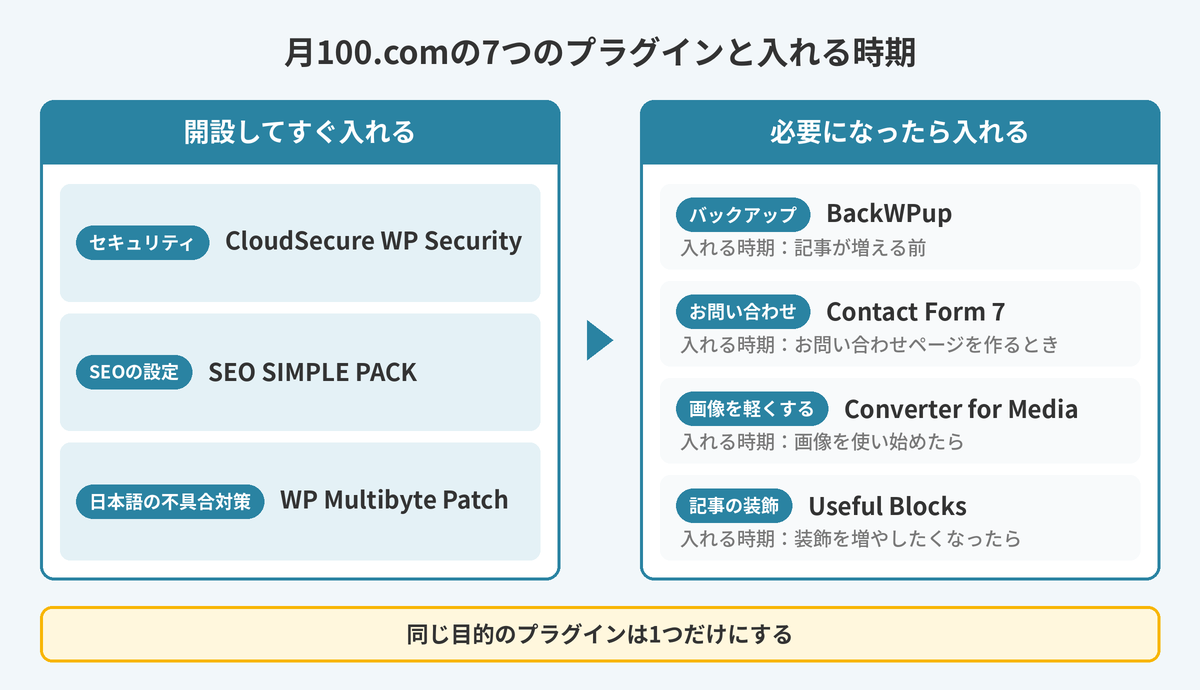
同じ目的のプラグインを2つ入れると機能が重なって不具合の原因になることがあります。1つの目的に1つまでと決めておきましょう。
プラグインの入れ方と消し方
まずは基本の入れ方を見ていきましょう。どのプラグインも同じ手順で入れられます。
「プラグインを追加」を開く
管理画面の左のメニューにある「プラグイン」→「プラグインを追加」をクリックしてください。
プラグイン名で検索する
画面の右上にある「プラグインの検索」に入れたいプラグインの名前を入力します。名前がよく似たプラグインもあるので、作者名もあわせて確かめましょう。

「今すぐインストール」をクリックする
目的のプラグインが見つかったら「今すぐインストール」をクリックします。インストールが終わるとボタンが「有効化」に変わります。
「有効化」をクリックする
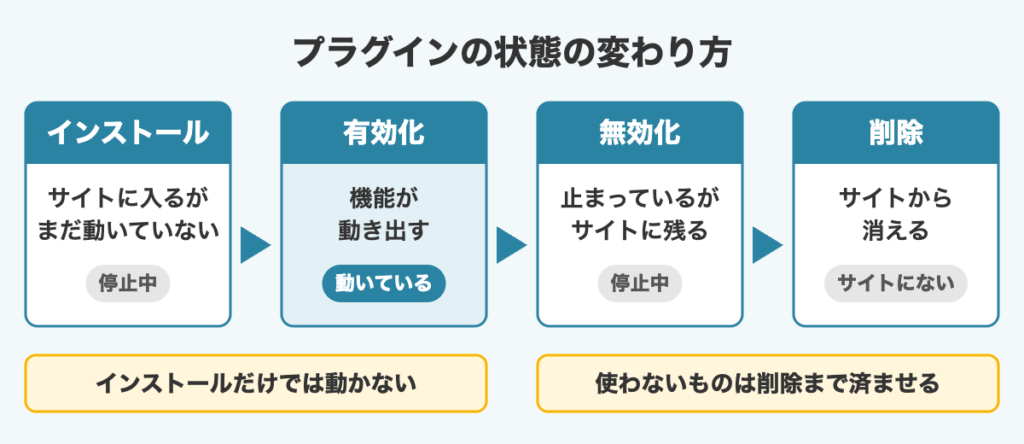
最後に「有効化」をクリックすれば完了です。インストールしただけでは動かないので、有効化まで忘れずに済ませてくださいね。
- 「プラグイン」→「インストール済みプラグイン」を開く
- 消したいプラグインの「無効化」をクリックする
- 続けて表示される「削除」をクリックする
無効化したプラグインは止まっているだけでサイトの中には残っています。弱点(脆弱性)のあるプラグインは不正アクセスの入り口になることもあります。使う予定のないものは削除まで済ませましょう。
プラグインによっては削除すると設定も一緒に消えます。あとでまた使うかもしれないときは、設定の内容をメモしてから削除しましょう。
月100.comで使っているプラグイン7選
ここからは7個のプラグインを1つずつ紹介します。それぞれの役割と入れたあとにやることを順番に見ていきましょう。
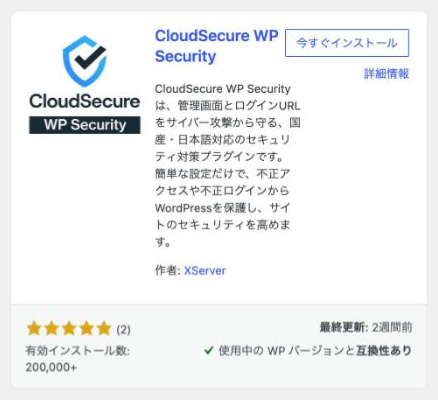
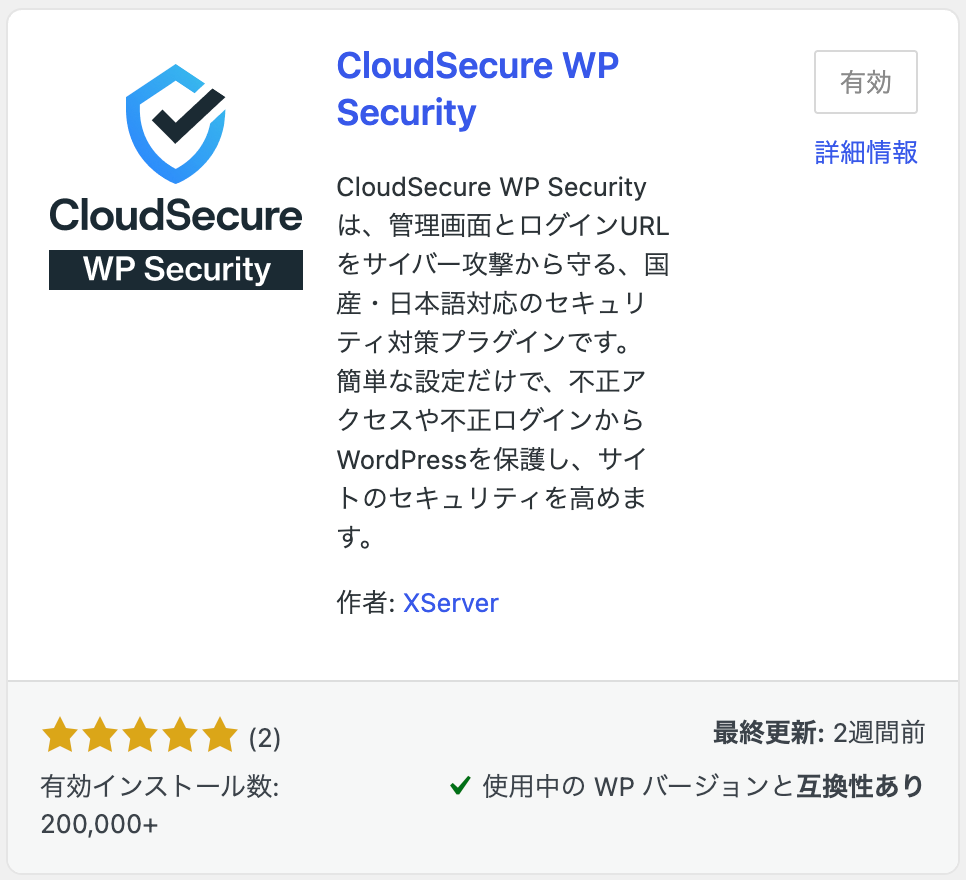
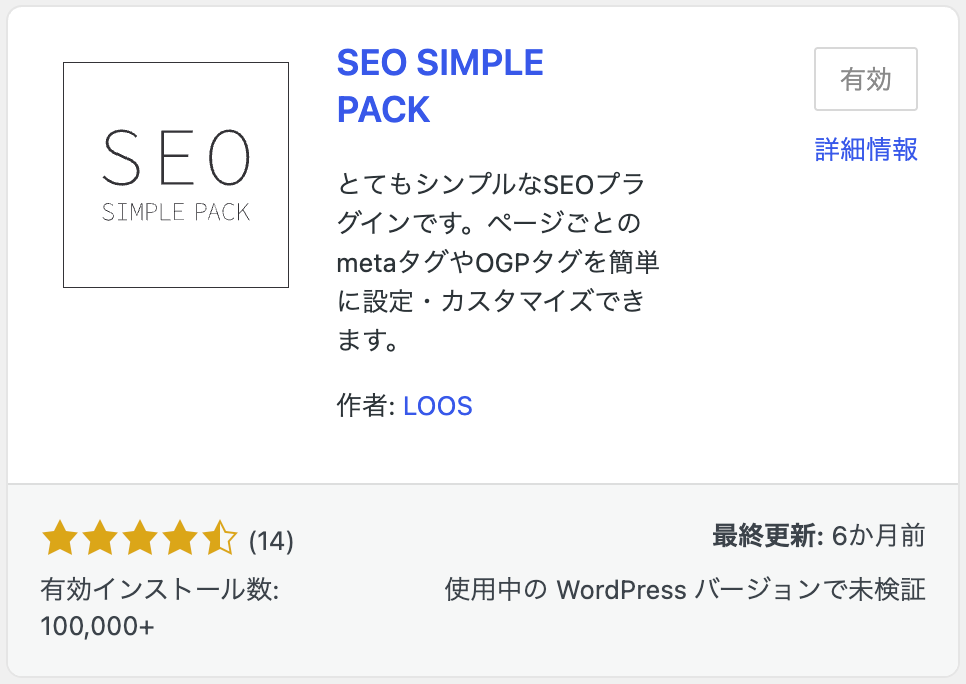
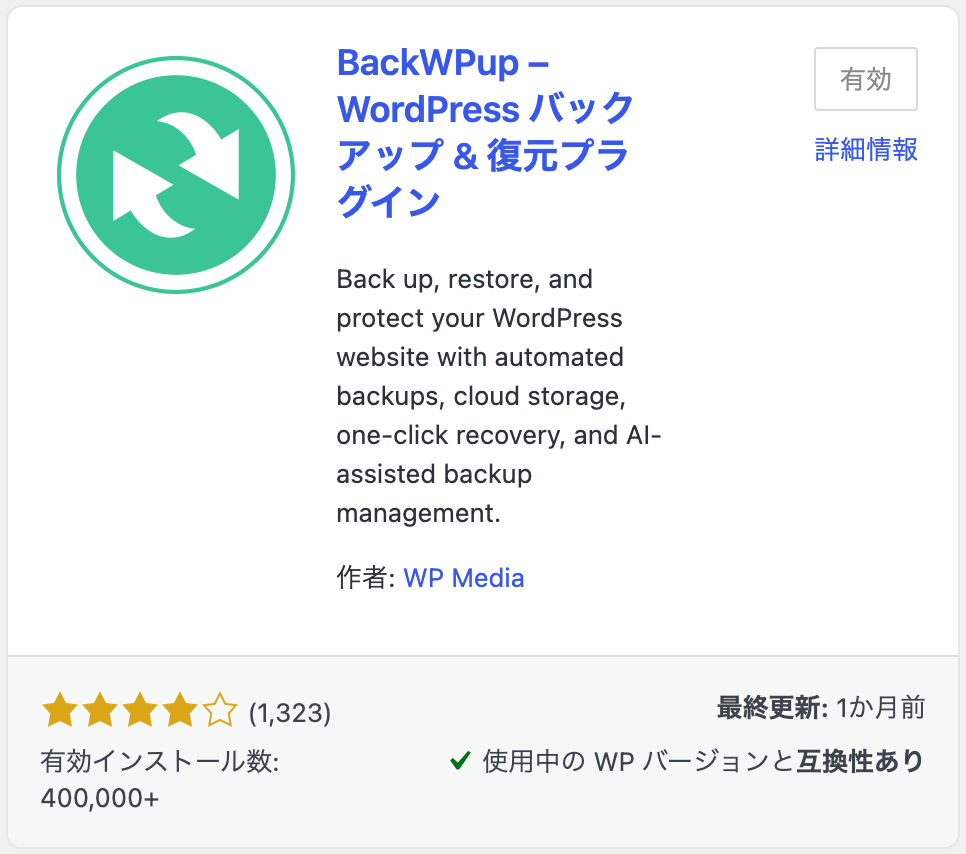
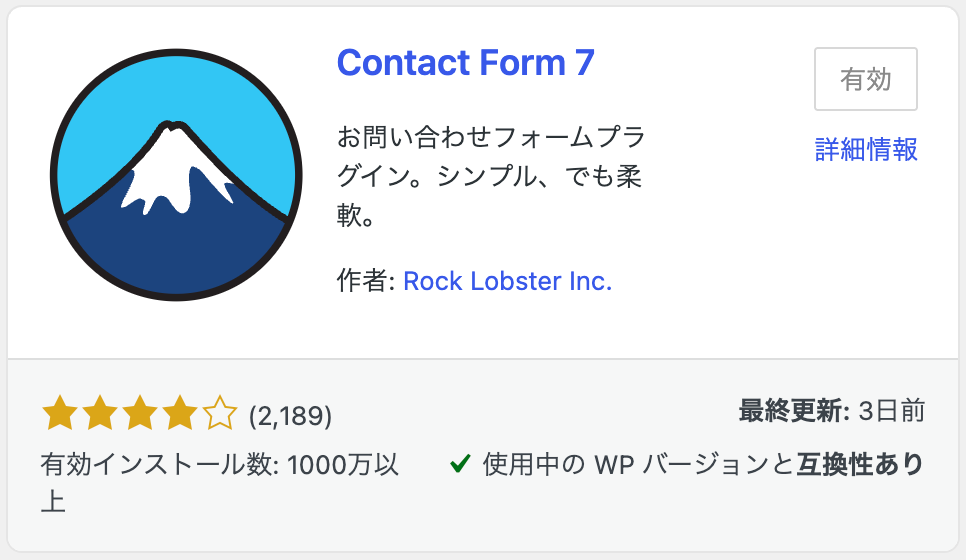
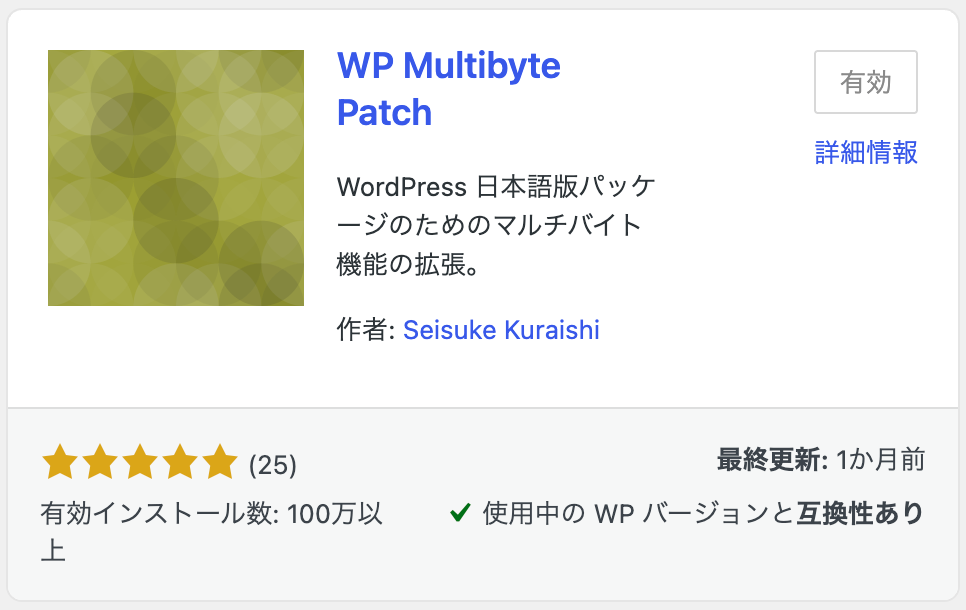
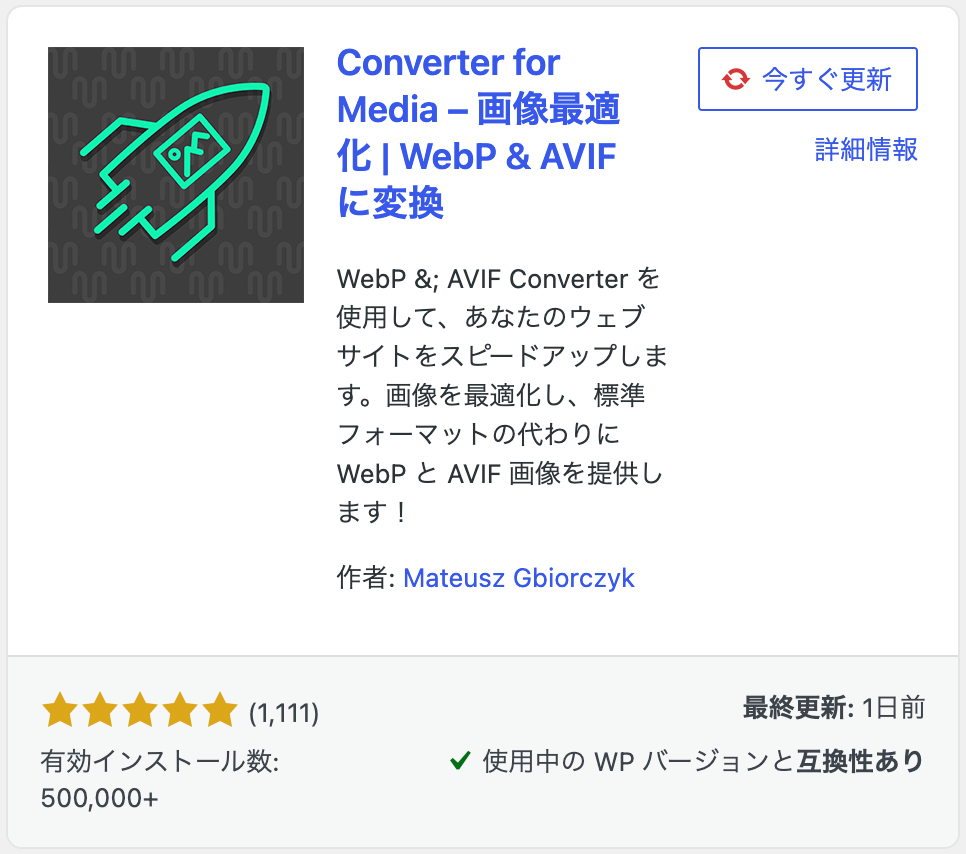
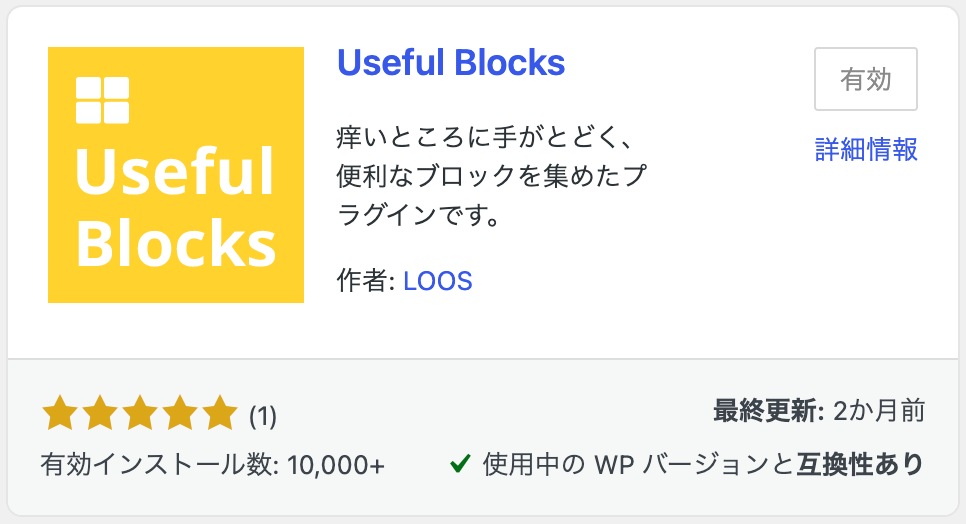
見出しのすぐ下の画像は「プラグインを追加」で名前を検索したときに出てくる表示です。ロゴと作者名を目印にして探してみてください。
画像の右上のボタンは月100.comに入れたあとの表示です。はじめて入れるときは「今すぐインストール」と表示されます。
セキュリティ:CloudSecure WP Security
| 役割 | 管理画面を不正ログインから守る |
|---|---|
| 入れる時期 | ブログを開設してすぐ |
| 設定 | 使う機能を選んでオンにする |
ログイン画面はブログの管理画面に入るための入り口です。この入り口を守ってくれるのがCloudSecure WP Securityです。SWELLの公式サイトでも開発者が使っているセキュリティプラグインとして紹介されています。
エックスサーバーのクイックスタートで申し込むときは、最初からこのプラグインにチェックが入っています。すでに入っているかもしれないので「インストール済みプラグイン」を見てみてください。
主な機能は次のとおりです。
- ログイン画面のURLを変える
- ログイン画面に画像認証をつける
- ログインの失敗が続いたらしばらくログインできなくする
- 確認コードを使う2段階認証
- ログインがあったらメールで知らせる
- 左のメニューの「CloudSecure WP Security」を開く
- 「ログインURL変更」で新しいログインURLを決める
- 新しいログインURLを必ずブックマークする(忘れるとログイン画面を開けなくなります)
つきひゃく月100.comではログインURLの変更や画像認証を使っています!「REST API無効化」はブロックエディターに関わるのでオフのままにしています
SEOの設定:SEO SIMPLE PACK
| 役割 | 検索結果やSNSに出る記事の情報を設定する |
|---|---|
| 入れる時期 | ブログを開設してすぐ |
| 設定 | 基本の設定と記事ごとの説明文 |
SEO SIMPLE PACKはSWELLの開発元のLOOSが作っているSEOプラグインです。検索結果に出る記事の説明文(メタディスクリプション)やSNSでシェアされたときの表示(OGP)を設定できます。
SWELLにはこうしたタグを出す機能がありません。そのためSWELLの公式サイトでは「ほぼ必須」のプラグインとされています。
- 左のメニューの「SEO PACK」→「一般設定」で基本の設定を確かめる
- 記事を書いたら編集画面の下にある「SEO SIMPLE PACK 設定」を開く
- 「このページのディスクリプション」に記事の説明文を入れる
つきひゃく月100.comでも記事ごとの説明文はこの欄に入れています!
サイトマップはこのプラグインでは作れません。月100.comではWordPress本体のサイトマップ機能を使っています。
SWELLでは本体のサイトマップ機能が最初は止まっています。「SWELL設定」→「機能停止」タブで「コアのサイトマップ機能を停止する」のチェックを外しましょう。
Cocoonを使っている人は少し事情が違います。Cocoonは最低限のSEO機能をもともと備えたテーマです。公式サイトでは新しく始めるサイトならSEOプラグインは入れなくてよいとされています。
バックアップ:BackWPup
| 役割 | サイトのデータを自動でバックアップする |
|---|---|
| 入れる時期 | 記事が増える前 |
| 設定 | バックアップの中身と間隔を決める |
プラグインの更新やテーマの変更で表示が崩れることもあります。そんなときに元の状態へ戻せるよう、データの控えを取っておくのがバックアップです。
BackWPupは決まった間隔で自動バックアップを取ってくれるプラグインです。無料版でもバックアップのファイルをアップロードすれば復元できます。保存先はサーバーの中のフォルダーのほかDropboxやFTPなども選べますよ。
- 左のメニューの「BackWPup」→「設定」を開く
- 画面の案内に沿ってバックアップの中身と間隔を決める
- 大きな作業の前は「今すぐバックアップ」のボタンで手動でも取る
設定画面には英語の表示も残っています。「Data」はバックアップする中身のことです。「Frequency」はバックアップの間隔を表しています。
つきひゃく月100.comではデータベースとファイルの両方を週1回自動でバックアップしています!
エックスサーバーにもサーバー側の自動バックアップがあります(1日1回・過去14日分)。もっと前の状態に戻したいときや別の場所にも控えを置きたいときにBackWPupが役立ちます。
お問い合わせフォーム:Contact Form 7
| 役割 | お問い合わせフォームを作る |
|---|---|
| 入れる時期 | お問い合わせページを作るとき |
| 設定 | フォームを固定ページに入れる |
読者や企業から連絡をもらうにはお問い合わせフォームが必要です。Contact Form 7は世界中で使われているフォームのプラグインです。作っているのは日本の株式会社ロックロブスターなんですよ。
- 左のメニューの「お問い合わせ」→「コンタクトフォーム」を開く(最初からフォームが1つ用意されている)
- お問い合わせ用の固定ページを作る
- 編集画面で「Contact Form 7」ブロックを追加してフォームを選ぶ
つきひゃく月100.comのお問い合わせページもContact Form 7で作っています!
SWELLの公式サイトではWPFormsというフォームのプラグインも紹介されています。どちらも役割は同じなので入れるのは1つにしましょう。
フォームで名前やメールアドレスを受け取るなら、プライバシーポリシーにも扱いを書いておきます。書き方はこちらの記事にまとめました。

日本語の不具合対策:WP Multibyte Patch
| 役割 | 日本語で使うときの困りごとを直す |
|---|---|
| 入れる時期 | ブログを開設してすぐ |
| 設定 | なし(有効化するだけ) |
WordPressは世界中で使われているソフトです。そのまま日本語で使うと、検索や文字数の数え方などで細かな困りごとが出ることがあります。
WP Multibyte Patchはそうした日本語ならではの困りごとを直してくれるプラグインです。たとえば次のような働きをします。
- サイト内検索で全角スペースも区切りとして扱う
- 日本語の名前のファイルをアップロードするとファイル名を英数字に変える
- 記事の抜粋を文字数で区切る
「ブログ 始め方」のように全角スペースを入れて検索しても、2つの言葉として探してくれるようになりますよ。
設定画面はなく有効化するだけで動きます。入れたあとにやることは特にありません。
画像を軽くする:Converter for Media
| 役割 | 画像を軽い形式(WebP)に変えて表示する |
|---|---|
| 入れる時期 | 記事に画像を使い始めるとき |
| 設定 | 自動変換と一括変換 |
Converter for Mediaは画像をWebPという軽い形式に変えて表示してくれるプラグインです。元の画像は書き換えずにそのまま残ります。
WebPに対応していないブラウザには元の画像が表示されるので安心してください。AVIFという形式への変換は有料版の機能です。
- 左のメニューの「設定」→「Converter for Media」を開く
- 「メディアライブラリへのアップロード時に新規画像を自動変換する」にチェックが入っているか確かめる
- すでにある画像は「一括最適化開始」のボタンでまとめて変換する
つきひゃく月100.comではアップロードした画像を自動でWebPに変換しています!
記事の装飾:Useful Blocks
| 役割 | 記事を飾るブロックを足す |
|---|---|
| 入れる時期 | 装飾を増やしたくなったとき |
| 設定 | なし(ブロックを選んで使う) |
Useful BlocksはSWELLの開発元のLOOSが作っているブロック集です。SWELLの公式サイトでも推奨プラグインとして紹介されています。
比較ボックスや棒グラフ・評価グラフ・アイコンボックスなどを記事に足せます。商品を比べたり点数をつけたりする記事で役立ちますよ。
特別な設定はいりません。記事の編集画面でブロックを追加するときに一覧から選んで使います。

SWELLのブロックだけでは足りないの?
つきひゃくSWELLだけでもたくさん装飾できます!物足りなくなったら試してみましょう
月100.comで入れているそのほかのプラグイン
ここまでの7個のほかに月100.comでは次のプラグインも入れています。
どれも使い方やサーバーによって必要かどうかが変わるものです。表の「必要な人」を見て自分に当てはまるものだけ入れてくださいね。
| プラグイン | できること | 必要な人 |
|---|---|---|
| Copy Anything to Clipboard | 記事の中の文にコピーボタンをつける | 読者にコピーしてほしい文がある人 |
| ConoHa WINGの専用プラグイン(2つ) | サーバーの設定やキャッシュの削除を管理画面から行う | ConoHa WINGを使っている人 |
Copy Anything to Clipboardは月100.comのプライバシーポリシーの記事で使っています。ひな形の文をボタン1つでコピーできるようにしました。
ConoHa WINGの2つはエックスサーバーなどほかのサーバーでは必要ありません。
月100.comで入れ替えたプラグインと理由
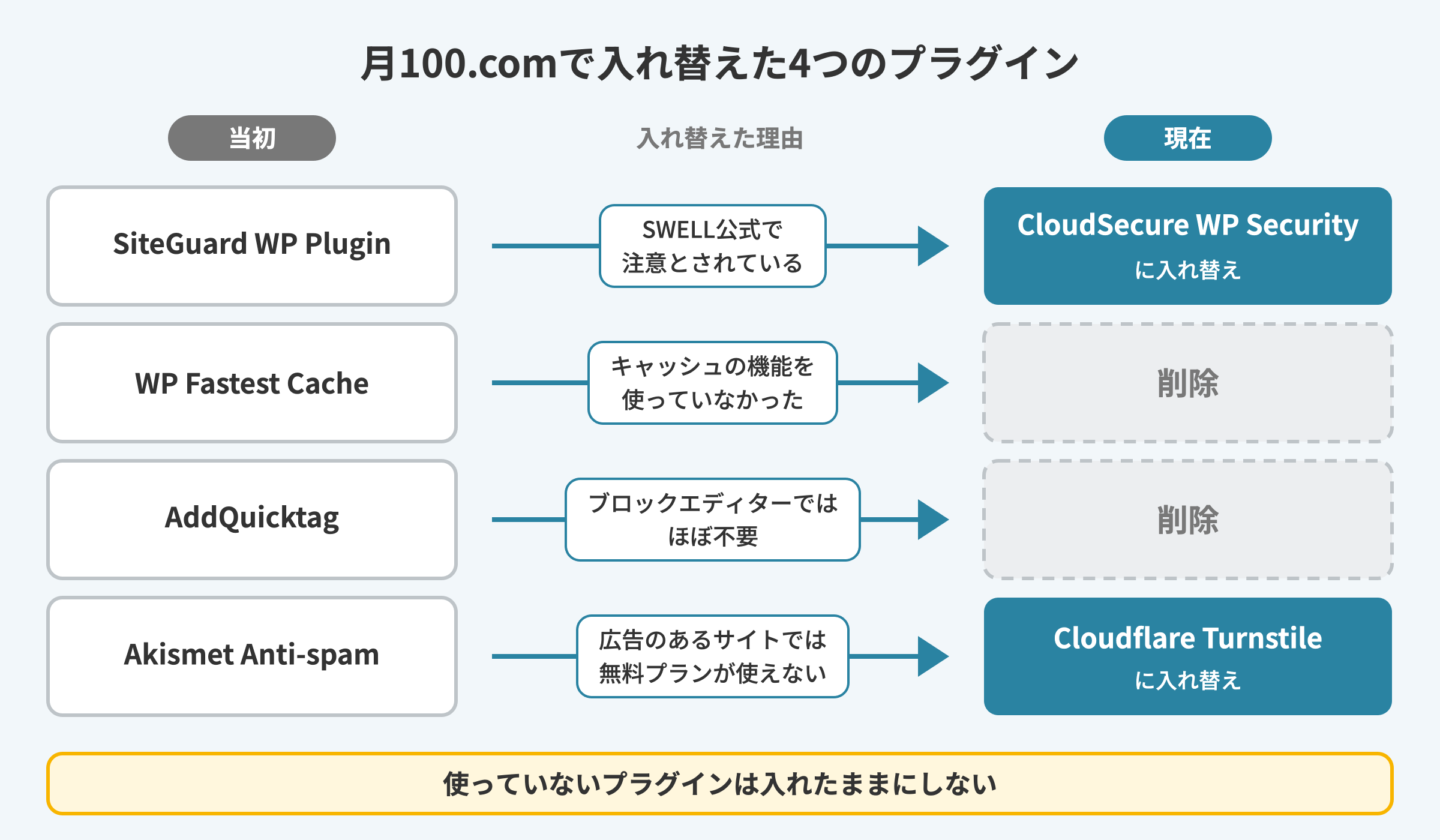
月100.comでも当初は今と違うプラグインを使っていました。SWELLの公式サイトの案内と見比べて入れ替えたのが次の4つです。
SiteGuard WP PluginはCloudSecure WP Securityに入れ替え
当初はセキュリティにSiteGuard WP Pluginを使っていました。SWELLの公式サイトでは不具合の報告がある「注意」のプラグインとされています。
そこで現在はSWELLの開発者も使っているCloudSecure WP Securityに入れ替えています。ログイン画面のURLは前と同じものに設定し直しました。
セキュリティのプラグインを入れ替えるときは、古いほうを無効化してから新しいほうを有効化しましょう。入れ替えたあとはログイン画面が開けるかも確かめてくださいね。
WP Fastest Cacheは削除
当初は表示を速くするためのキャッシュのプラグインWP Fastest Cacheも入れていました。ただキャッシュの機能はすべてオフにしていて、入れてあるだけの状態でした。
SWELLにはもともと独自のキャッシュ機能があります。SWELLの公式サイトではキャッシュ系のプラグインを「とりあえず導入」するのはNGとされています。そのため現在は削除しました。
AddQuicktagは削除
AddQuicktagはよく使うタグを登録してボタンで呼び出せるプラグインです。SWELLの公式サイトではブロックエディターを使うならほぼ不要とされています。
月100.comでも登録していたタグは1つだけで、どの記事でも使っていませんでした。こちらも現在は削除しています。
Akismet Anti-spamはCloudflare Turnstileに入れ替え
Akismet Anti-spamはコメントやお問い合わせフォームに届くスパムを自動で見分けるプラグインです。月100.comでは無料のプランでお問い合わせフォームに使っていました。
ただしAkismetの無料プランは個人の非商用サイト向けです。広告を表示するサイトでは有料プランが必要とされています(Akismet公式)。
そこで代わりにお問い合わせフォームにはCloudflare Turnstileを入れました。Contact Form 7と連携できる無料のスパム対策です。コメント欄は使っていないのでコメントの受付もオフにしています。
使っていないプラグインも消したほうがいいの?
つきひゃく使う予定がないなら削除まで済ませましょう!
SWELLの機能と重なるプラグインは入れない
テーマにある機能をプラグインでも足すと同じ機能が2つ動くことになります。表示が崩れたり画像が出なくなったりする原因になるので気をつけましょう。
SWELLの公式サイトで不要または相性が悪いとされている主なプラグインは次のとおりです。
| 種類 | 主なプラグイン | 理由 |
|---|---|---|
| 目次 | Table of Contents Plus・RTOC | SWELLに目次の機能がある |
| 画像の遅延読み込み | Lazy Load | SWELLに同じ機能がある |
| 吹き出し | Speech bubble | SWELLにふきだしの機能がある |
| 表示の高速化 | Autoptimize・Async JavaScript・Flying Scripts | 不具合の報告がある |
| クラシックエディター向け | Classic Editor・AddQuicktag・TinyMCE Advanced | ブロックエディターでは基本不要 |
Jetpackとキャッシュ系のプラグインも目的がはっきりしないうちは入れないほうがよいとされています。一覧は更新されることがあるので、入れる前に公式のページも見てみてください。
SWELL公式:推奨プラグインと非推奨・不要・注意すべきプラグインについて
Cocoonを使っている人はCocoon公式の一覧を見てください。Autoptimizeや遅延読み込みのプラグインはCocoonでも入れなくてよいとされています。
Cocoon公式:Cocoonを利用する上でお勧めしないプラグインまとめ
前のテーマで入れたプラグインはどうすればいいの?
つきひゃくテーマを変えたら一覧を見直しましょう!今のテーマにある機能なら削除です
プラグインを入れる前に確かめること
新しいプラグインを入れたくなったら、入れる前に次の5つを確かめてみてください。
- 何のために入れるのか説明できる
- テーマに同じ機能がない
- 同じ目的のプラグインがすでに入っていない
- 最終更新が何年も前ではない
- 使用中のWordPressとの互換性の表示を見た
「プラグインを追加」の画面では各プラグインの最終更新・有効インストール数・互換性が並んでいます。
互換性の欄は「未検証」と出ることもあります。月100.comで使っているSEO SIMPLE PACKも「未検証」と表示されていました。最終更新の日付とあわせて判断しましょう。
入れたあとは更新も欠かせません。大きな更新の前にはバックアップを取ってから更新してください。表示が崩れたときは、直前に入れたり更新したりしたプラグインを無効化して確かめます。
プラグインは何個までなら大丈夫?
つきひゃく決まった数はありません!数より目的で選びましょう
まとめ
- 開設してすぐ入れるのはセキュリティとSEOの設定と日本語の不具合対策のプラグイン
- バックアップと画像とお問い合わせフォームのプラグインは使う場面が来たら入れる
- テーマにある機能はプラグインで足さない
- インストールしたら有効化まで済ませる
- 使わなくなったプラグインは削除まで済ませる
まずは「インストール済みプラグイン」の一覧を開いて今入っているものを見てみてください。プラグインの準備ができたら次はアクセス解析の設定に進みましょう。
つきひゃく1つずつ入れていけば大丈夫!焦らず進めていきましょう
最後まで読んでいただきありがとうございました。