
こんにちは。つきひゃくです。
- カテゴリーが「未分類」のまま記事を公開してしまった
- カテゴリーをいくつ作ればいいかわからない
- 「未分類」を消したいのに削除のボタンが見つからない
WordPressで記事を公開したらカテゴリーが「未分類」と表示されていた。そんな経験はありませんか。カテゴリーは記事が増えてから直すと手間がかかるので、記事が少ないうちに整えておくのがおすすめです。
 つきひゃく
つきひゃくも「未分類」にあとから気づいて、ひとつずつ記事を振り分ける作業が増えてしまったことがありました…
この記事ではカテゴリーの決め方・作り方と「未分類」をなくす方法を順に説明します。ブログの開設がまだの方は先にこちらの記事をどうぞ。

カテゴリーは記事を入れる「棚」
カテゴリーは似た内容の記事をまとめるための分類です。本屋さんの棚のようなものだと考えるとわかりやすくなります。
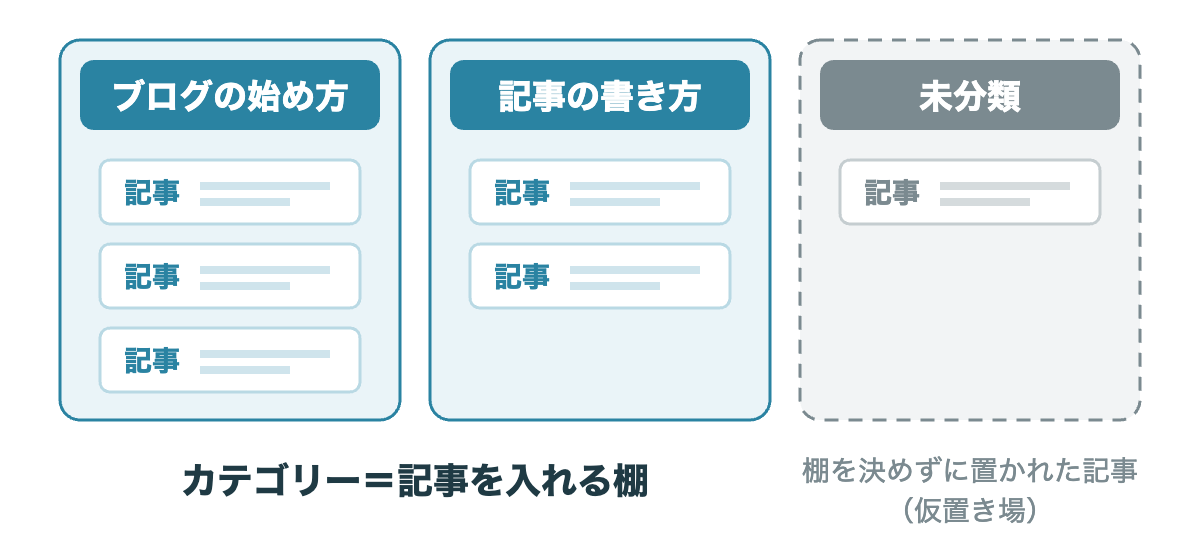
WordPressの投稿は必ず1つ以上のカテゴリーに入る決まりです。カテゴリーを選ばずに公開すると、あらかじめ決められた「初期設定のカテゴリー」に自動で入ります。WordPressではこの初期設定が「未分類」になっています。
つまり「未分類」は棚を決めずに置かれた記事の仮置き場です。

「未分類」のままだと何か困るの?
つきひゃく困るのはブログを読みに来た人のほうなんです!
「未分類」のままにしないほうがいい理由
「未分類」と表示されていてもブログが壊れるわけではありません。それでも直しておきたい理由が2つあります。
- 何について書かれたブログなのか読者が判断しにくい
- カテゴリーの一覧ページが「未分類」という名前になり、関連する記事を探しにくい
どちらも読者にとっての読みやすさの話です。
カテゴリーの決め方のコツ
最初は3〜5個にしぼる
記事が少ないうちにカテゴリーを増やしすぎると、1記事しか入っていない棚ばかりになります。まずは3〜5個から始めて記事が増えたら見直しましょう。この数は始めやすさを考えた目安です。
カテゴリーは1記事に1つ
WordPressでは1つの記事を複数のカテゴリーに入れることもできます。ただ最初のうちは1記事1カテゴリーにしておくと、整理がシンプルになります。
「どの棚に入れるか迷う」記事が多いときは、カテゴリーの分け方を見直すサインです。
名前は読者が使う言葉にする
カテゴリー名は読者がひと目で内容を想像できる言葉にします。「ブログの始め方」「記事の書き方」のように検索されそうな言葉を選ぶとよいでしょう。
つきひゃく「その他」「雑記」のような名前は中身が伝わりにくいので、できるだけ避けましょう。
カテゴリーの作り方
WordPressの管理画面で次の順に進めてください。
カテゴリー画面を開く
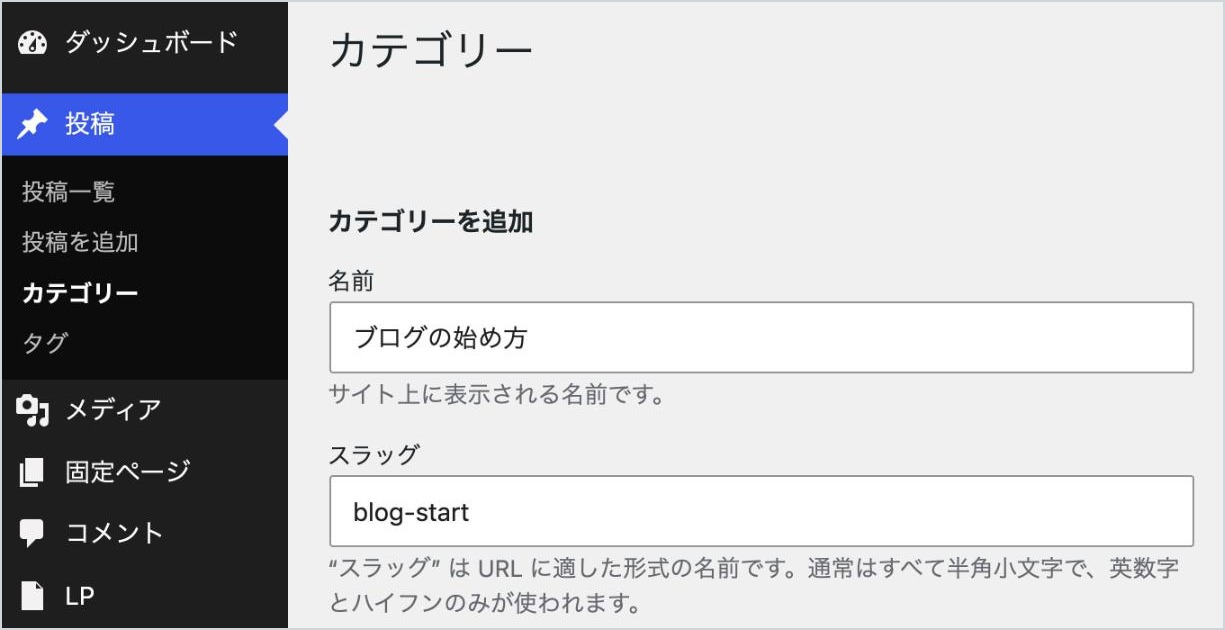
左のメニューから「投稿」→「カテゴリー」を開きます。
名前を入れる
「名前」には読者に見えるカテゴリー名を入れてください。
スラッグを入れる
「スラッグ」に半角の英小文字で短い言葉を入れます。スラッグとはURLに使われる文字のことです。
たとえば名前が「ブログの始め方」ならスラッグは「blog-start」にします。ほかのカテゴリーと同じスラッグは使えません。
追加する
「新規カテゴリーを追加」を押すと一覧に追加されます。
入力欄には「親カテゴリー」と「説明」もあります。親カテゴリーはカテゴリーの中にさらに小さなカテゴリーを作るときに使う欄です。最初のうちは空欄のままで問題ありません。
「未分類」はそのまま削除できないの?
つきひゃく名前を変えるか初期設定を変えれば大丈夫です!
「未分類」をなくす2つの方法
初期設定のカテゴリーはそのままでは削除できません。カテゴリー画面で行にカーソルを合わせると、初期設定のカテゴリーにだけ「削除」が出ないのがわかります。
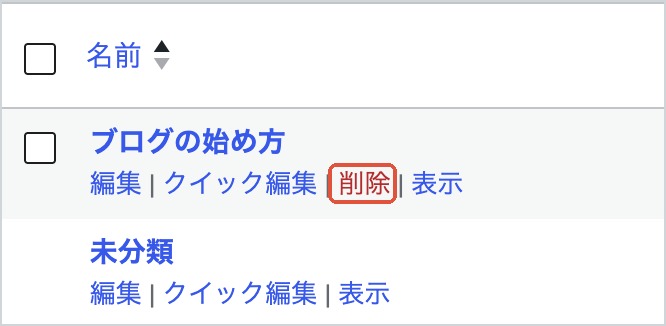
画面の例では「未分類」に「削除」がありません。なくす方法は次の2つです。
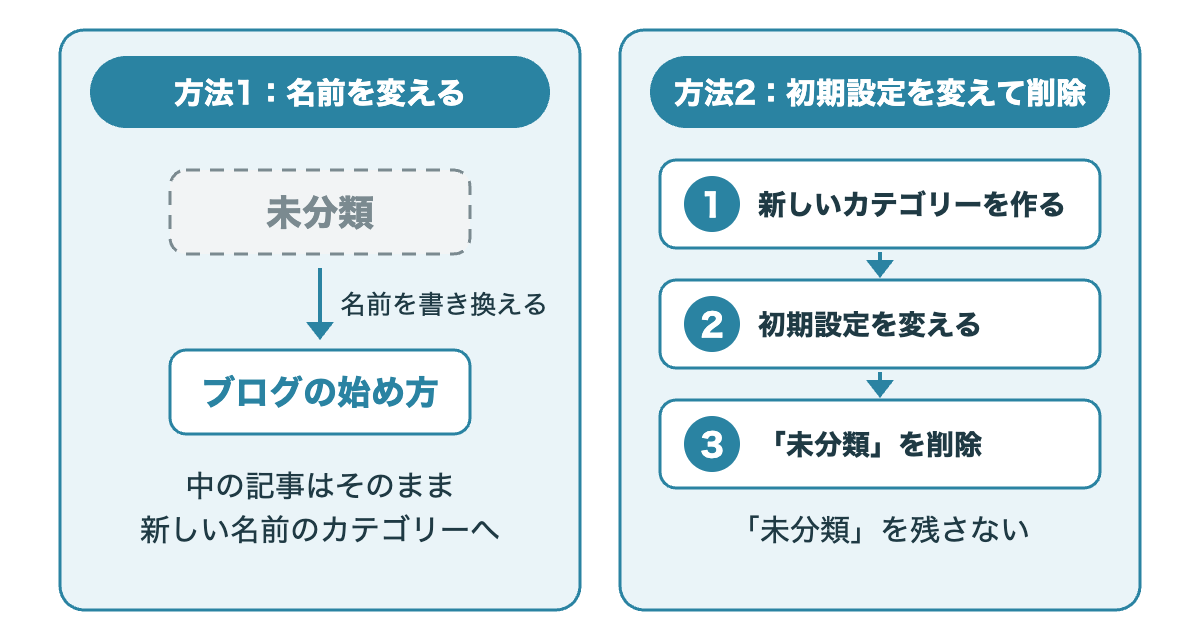
手軽なのは方法1です。「未分類」という名前を残したくないときは方法2を選んでください。
方法1:「未分類」の名前を変える
「未分類」の編集画面を開く
「投稿」→「カテゴリー」を開き、「未分類」にカーソルを合わせて「編集」を押します。
名前とスラッグを書き換える
名前とスラッグを使いたいカテゴリーのものに書き換えます。
「更新」を押す
「更新」を押せば完了です。「未分類」に入っていた記事はそのまま新しい名前のカテゴリーに入ります。
方法2:初期設定を変えてから削除する
新しいカテゴリーを作る
上の「カテゴリーの作り方」の手順でカテゴリーを作ります。
初期設定のカテゴリーを変える
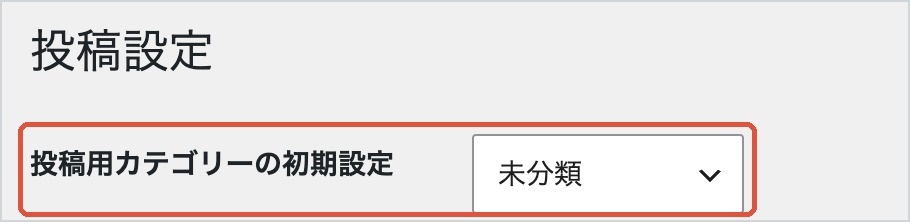
「設定」→「投稿設定」を開き、「投稿用カテゴリーの初期設定」を作ったカテゴリーに変えて保存してください。
「未分類」を削除する
「投稿」→「カテゴリー」に戻り、「未分類」にカーソルを合わせて「削除」を押します。
カテゴリーを削除しても中の記事は消えません。削除したカテゴリーだけに入っていた記事は、初期設定のカテゴリーに移ります。
参考:Posts Categories screen(WordPress公式ドキュメント・英語)
公開済みの記事のカテゴリーを変える
すでに公開した記事のカテゴリーはあとから変えられます。
- 「投稿」→「投稿一覧」を開く
- 変えたい記事にカーソルを合わせて「クイック編集」を押す
- カテゴリーのチェックを入れ直して「更新」を押す
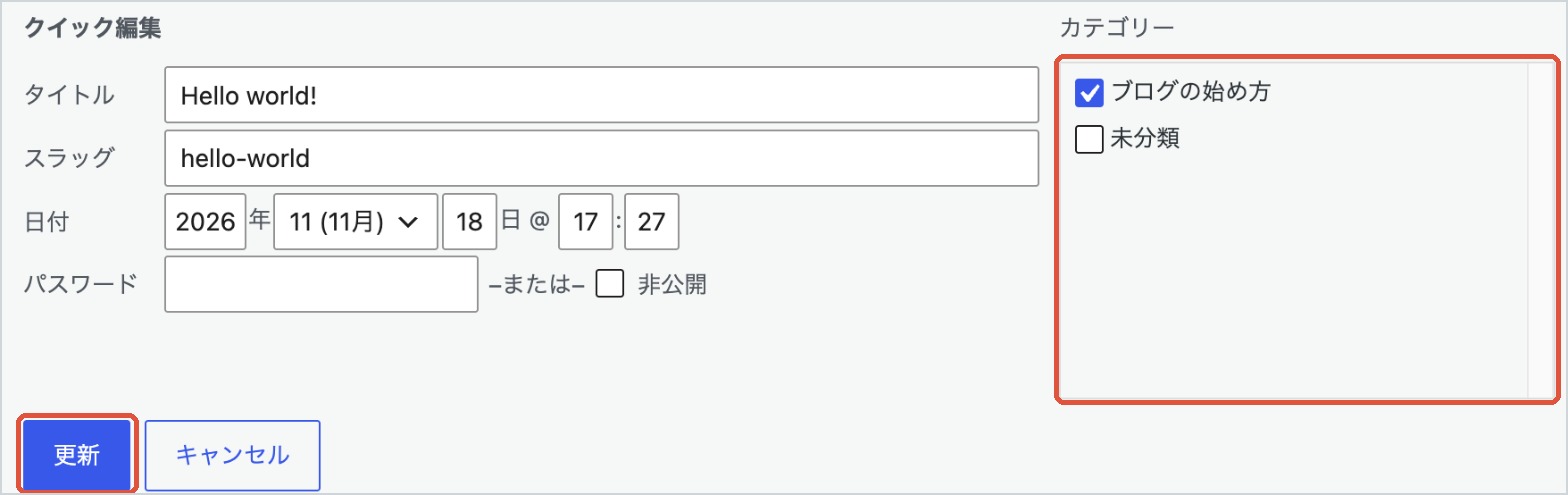
記事の編集画面を開いて右側の「カテゴリー」から変えても同じです。
カテゴリーとタグの違い
カテゴリーと似たものに「タグ」があります。
| カテゴリー | タグ | |
|---|---|---|
| 役割 | 記事を大きく分ける棚 | 記事につける目印 |
| 必須かどうか | 必ず1つ以上入る | つけなくてもよい |
| 親子関係 | 作れる | 作れない |
始めたばかりのうちはカテゴリーだけを整えれば十分です。タグは記事が増えてから考えても遅くありません。
スラッグを変えるときの注意
カテゴリーのスラッグを変えるとカテゴリーの一覧ページのURLが変わります。パーマリンク(記事のURLの形)にカテゴリーを入れている場合は、記事のURLも変わるので注意が必要です。以前のURLに貼られたリンクから記事にたどり着けなくなることがあります。
つきひゃくスラッグは記事が少ないうちに決めておくとあとで直す手間が減りますよ。
カテゴリーを整えたあとの確認
- 「未分類」に入ったままの記事がないか
- 記事が1本も入っていない空のカテゴリーが残っていないか
- カテゴリーの名前から中身が想像できるか
ブログを運営するならプライバシーポリシーと免責事項のページも用意しておきましょう。ひな形はこちらの記事にあります。

まとめ
- カテゴリーは記事を入れる棚。選ばずに公開すると、初期設定のカテゴリー(WordPressでは「未分類」)に入る
- 最初は3〜5個にしぼって1記事1カテゴリーにする
- 「未分類」は名前を変えるか初期設定を変えてから削除する
まずは管理画面の「投稿」→「カテゴリー」を開いて、今のカテゴリーを確認するところから始めてみてください。
つきひゃく手順の画面と見比べながら進めてみてくださいね!